
不安で止まっていませんか。
MC-ナースネットは、7つの質問に順番に答えるだけで登録できます。
登録も相談も、すべて無料です。
この記事では、登録フォームの進め方を順番に説明します。

登録の前に|2つの安心
手順の前に、よくある不安を先に解消しておきますね。
- お金は一切かかりません(登録も相談も無料)
- 単発・派遣の相談だけでもOK。今すぐ働く予定がなくても登録できます
だから、気軽な気持ちで大丈夫です。それでは、順番に進めていきましょう。
登録の手順
登録フォームは、画面上のSTEP1〜7に沿って、質問に答えていくだけ。1画面ずつ進むので、迷わず入力できます。
無料/単発・派遣の相談だけでもOK
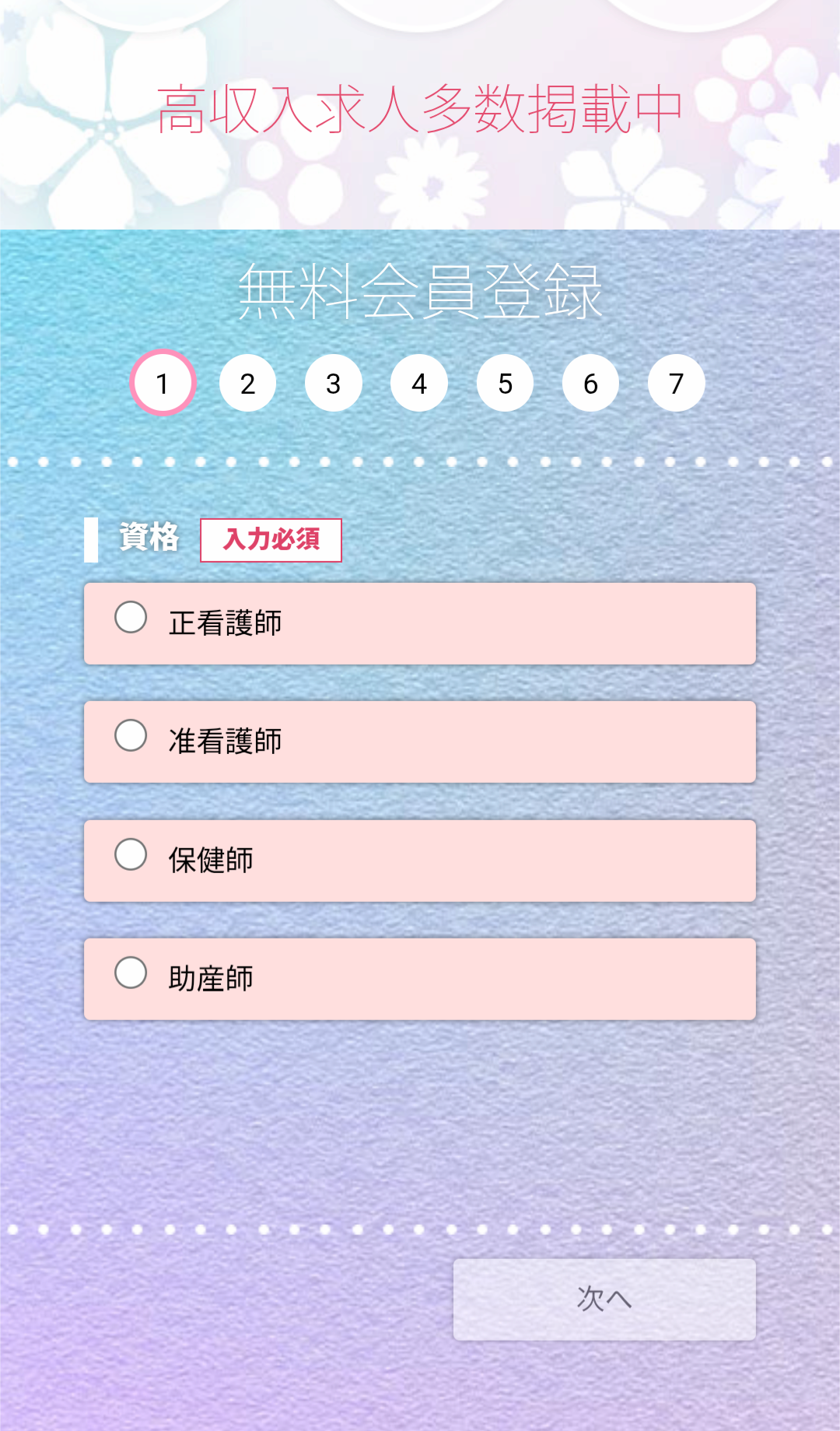
STEP1 お持ちの資格を選ぶ
「正看護師」「准看護師」「保健師」「助産師」から、持っている資格を選びます。
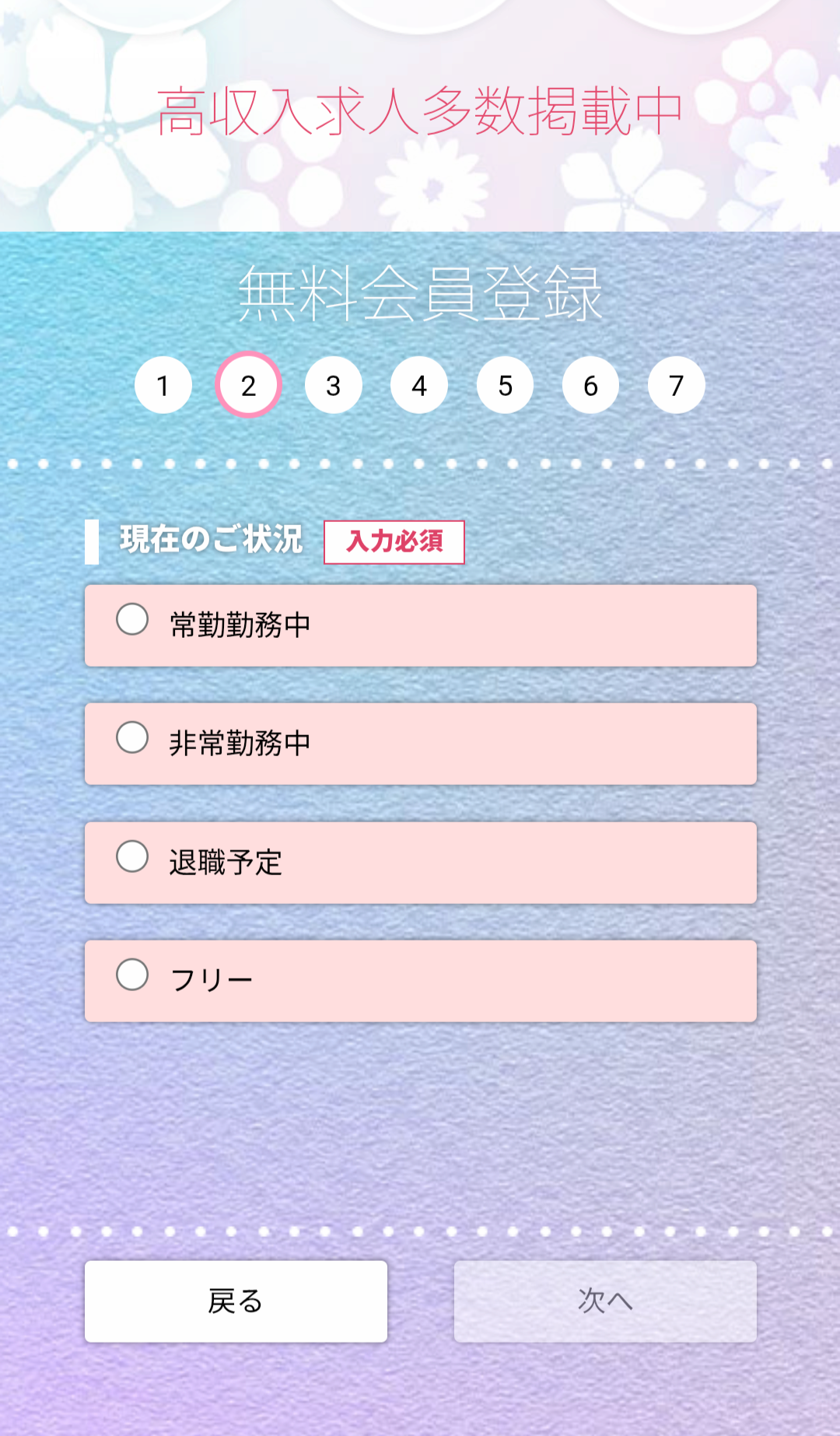
STEP2 現在の状況を選ぶ
「常勤勤務中」「非常勤務中」「退職予定」「フリー」から、今の状況に近いものを選びます。
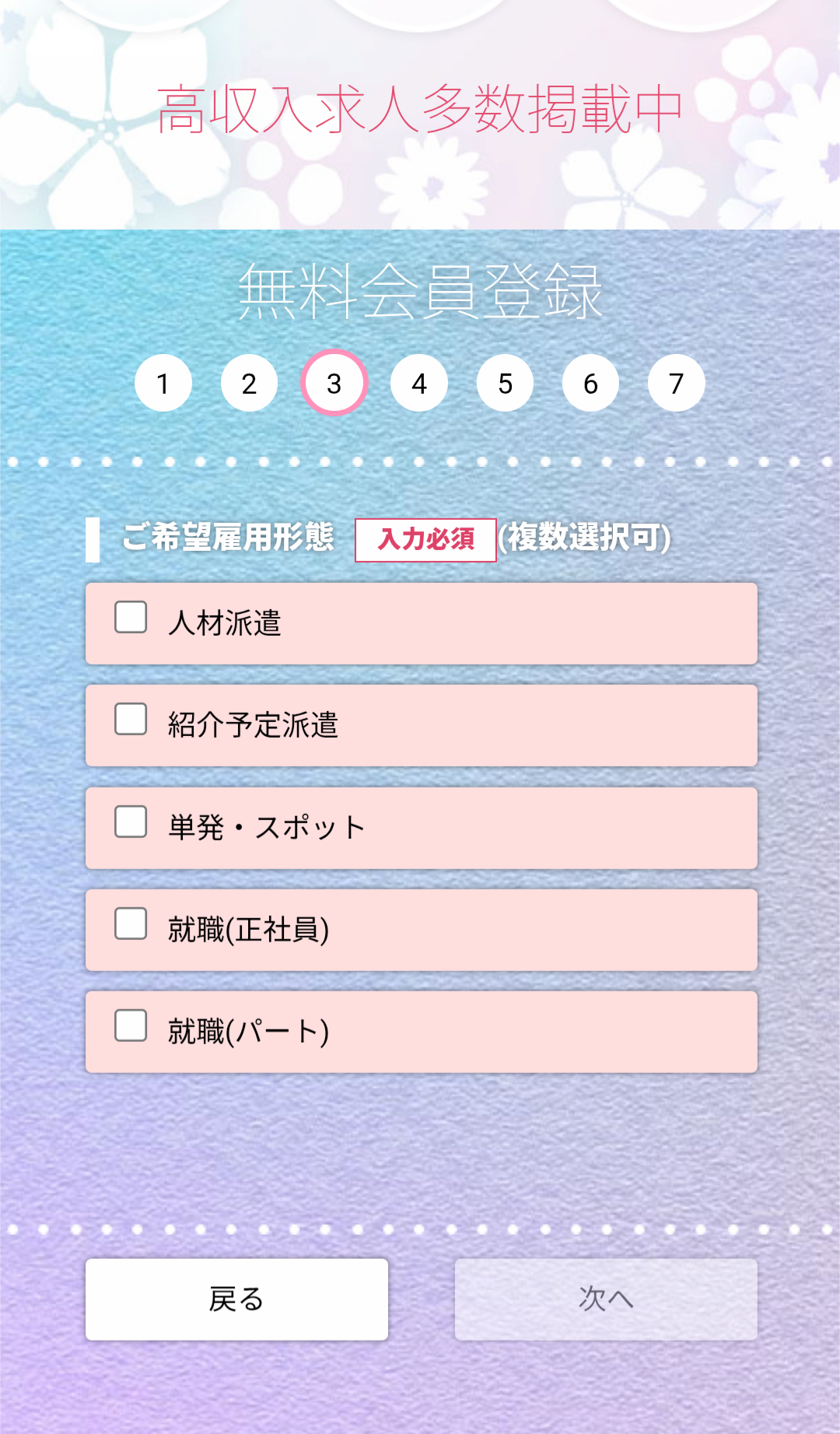
STEP3 希望の雇用形態を選ぶ
「人材派遣」「紹介予定派遣」「単発・スポット」「就職(正社員)」「就職(パート)」から選びます(複数選べます)。迷ったら、気になるものを選んでおけばOKです。
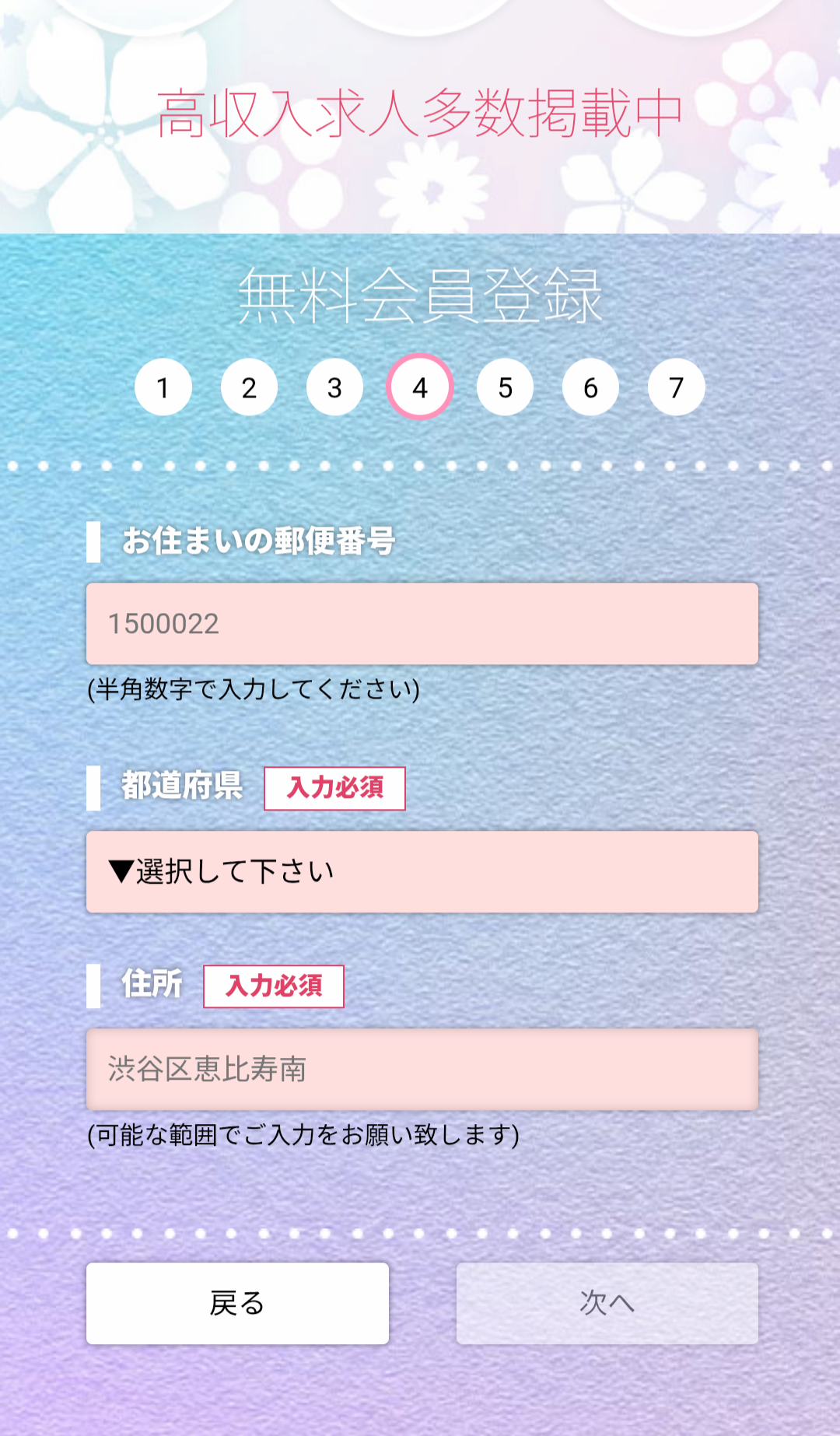
STEP4 お住まいを入力
郵便番号・都道府県・住所を入力します。近くの求人を探すために使われます(住所は「渋谷区◯◯」など、可能な範囲でOK)。
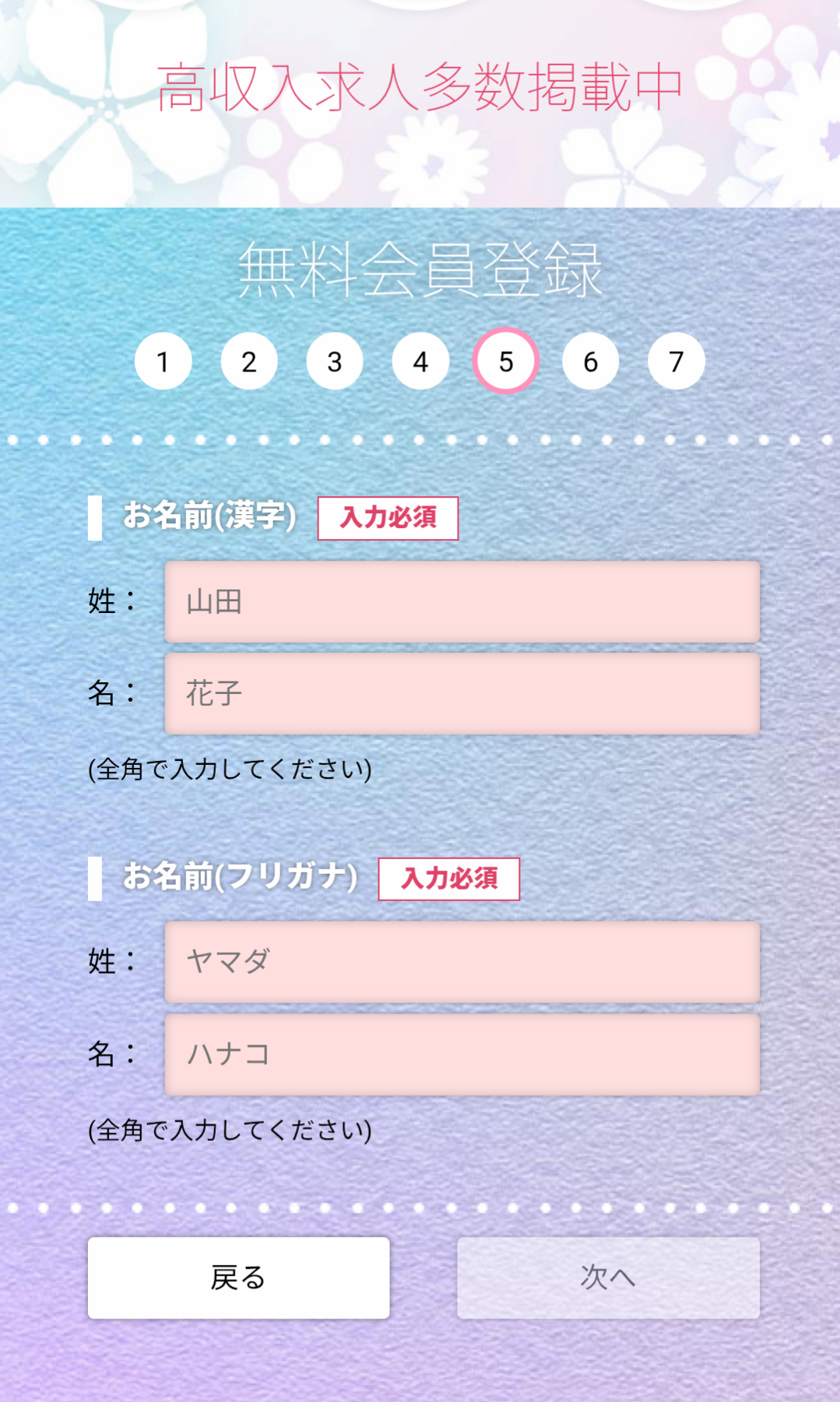
STEP5 お名前を入力
お名前を漢字とフリガナ(全角)で入力します。
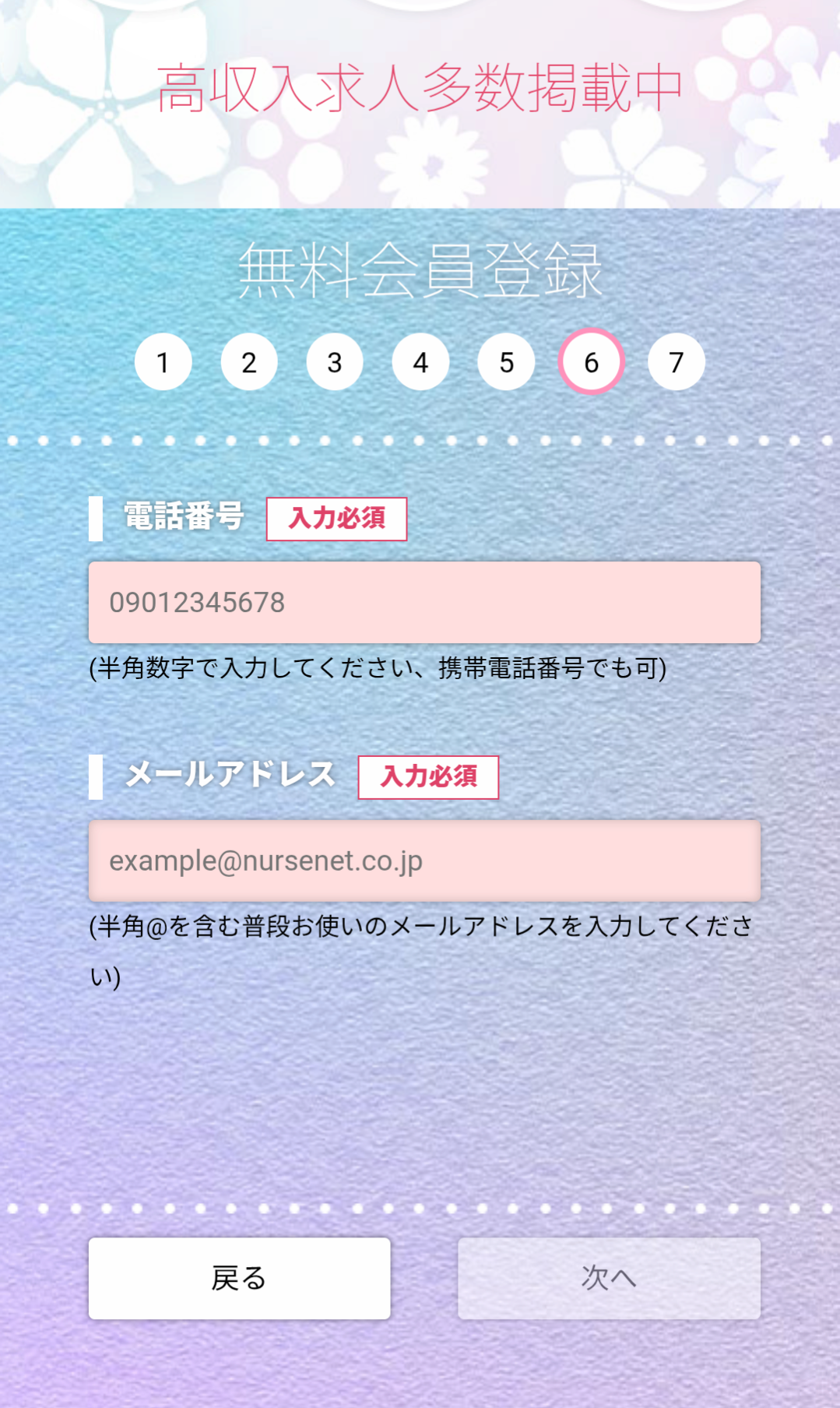
STEP6 連絡先を入力
電話番号(携帯でもOK)とメールアドレスを入力します。担当者からの連絡に使われます。
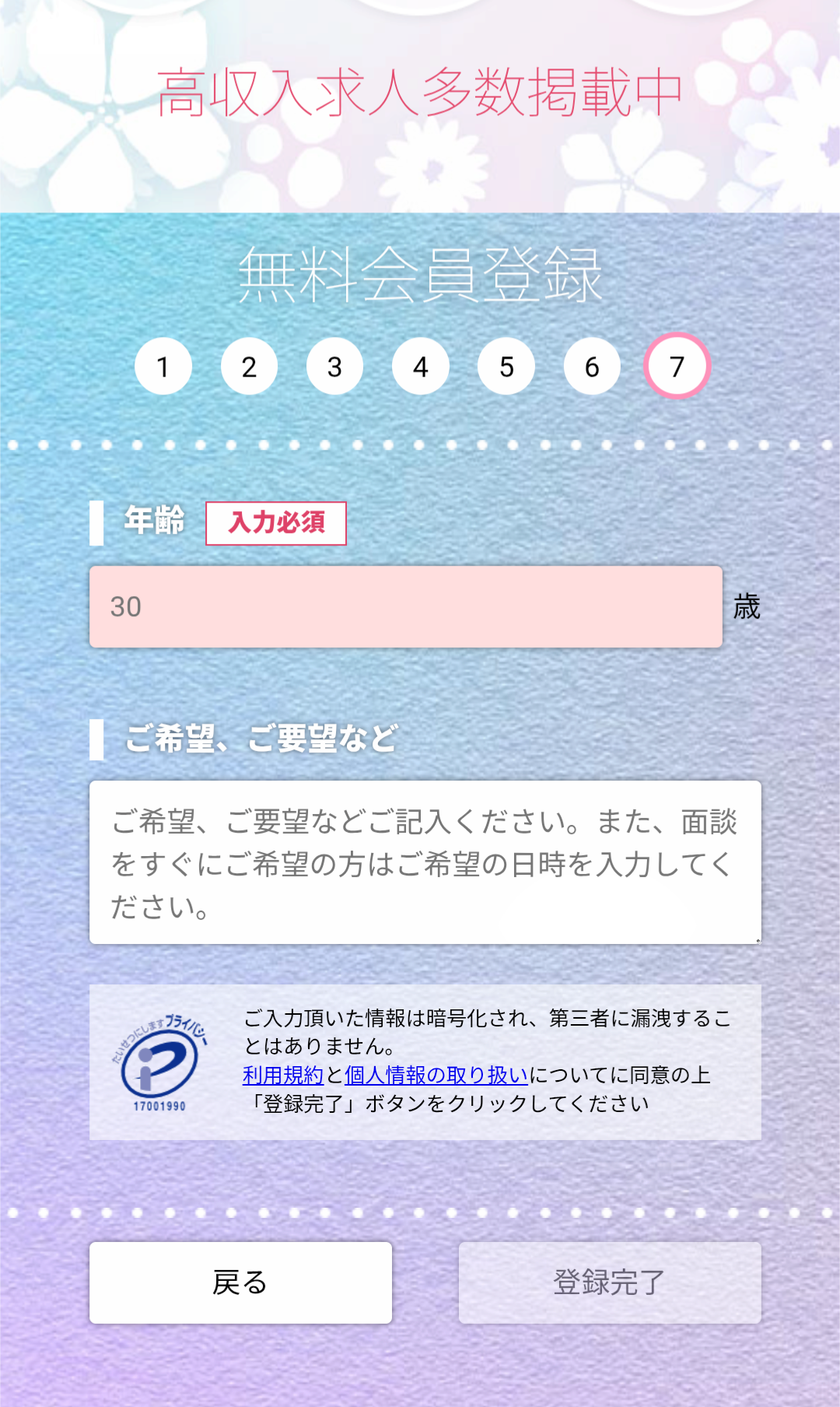
STEP7 年齢・要望を入力して登録完了
年齢を入力し、「ご希望・ご要望など」に希望があれば書いておきます(「夜勤なしがいい」「面談してほしい日時」など)。利用規約に同意して「登録完了」を押せば完了です。
無料/単発・派遣の相談だけでもOK
登録したあとの流れ
登録が終わると、担当者からメールか電話で連絡が来ます。そこで希望条件(働き方・エリア・時期など)を伝えると、条件に合う求人を紹介してもらえます。
希望条件のヒアリング(面談)は、来社しなくても電話やオンライン(ZOOM)でOKです。忙しい人・遠方の人でも、自宅から進められます。
単発・派遣なら、そのまま気になる案件に応募する流れです。わからないことは、この最初のやり取りで何でも聞いてしまって大丈夫です。
登録前に知っておきたいこと
MC-ナースネットは、入力する項目がやや多めです(住所・お名前・電話・メールまで入力します)。とはいえ、STEPごとに1つずつ答えていくだけなので、数分あれば終わります。
また、問い合わせ窓口の営業時間は平日が中心です。急ぎでなければ、都合のいいタイミングで登録しておき、連絡は落ち着いて受ければ大丈夫です。
無料/単発・派遣の相談だけでもOK
まとめ
登録は無料。単発・派遣・夜勤専従など、柔軟な働き方を相談したい人に向いています。
「今の働き方を変えたい」と思ったら、まず登録して状況を話してみるところから始めてみてください。